Sveiki,
Tai jūsų komandos misijos instruktažas. Viskas, ko reikia hakatonui, yra čia — jūsų komanda, tema, įrankiai ir tikslai.
Žemiau rasite daugiau informacijos
Jūsų komanda
Štai jūsų šiandienos komanda. Kiekviena nuomonė svarbi — bendradarbiaukite, komunikuokite ir linksminkitės.
Vienas žmogus gali atlikti kelis vaidmenis. Svarbiausia — bendradarbiavimas.
Jūsų tema
Tai jūsų atskaitos taškas. Galite siaurinti arba plėsti apimtį, tačiau svarbiausia — pristatyti veikiantį rezultatą.
Sudarykite planą
Skirkite 15–20 minučių prieš pradedant programuoti. Paprastas planas sutaupo valandas sumaišties.
Išbandykite prisijungimus, išgaukite duomenis iš turimo šaltinio, susikurkite testui skirtus duomenis ir pan.
Reikia duomenų bazės ar dokumento? Sugeneruokite netikrus duomenis su AI.
Jei trūksta informacijos ar pavyzdžių, tiesiog paieškokite internete, naudokite AI įrankius.
Kai atskiros dalys veikia, junkite jas po vieną.
Bet kokia veikianti idėja
Svarbiausia — kad tai veiktų. Net paprasčiausias veikiantis sprendimas yra vertingas rezultatas.
Funkcionalumas, dizainas, patogumas
Papildomos funkcijos — tik jei sprendimas veikia.
Paprasta + veikia visada geriau nei sudėtinga + neveikia.
Google AI Studio
Pagrindinė darbo aplinka eksperimentavimui su AI. Atlikite šiuos žingsnius, kad prijungtumėte savo komandos projektą:
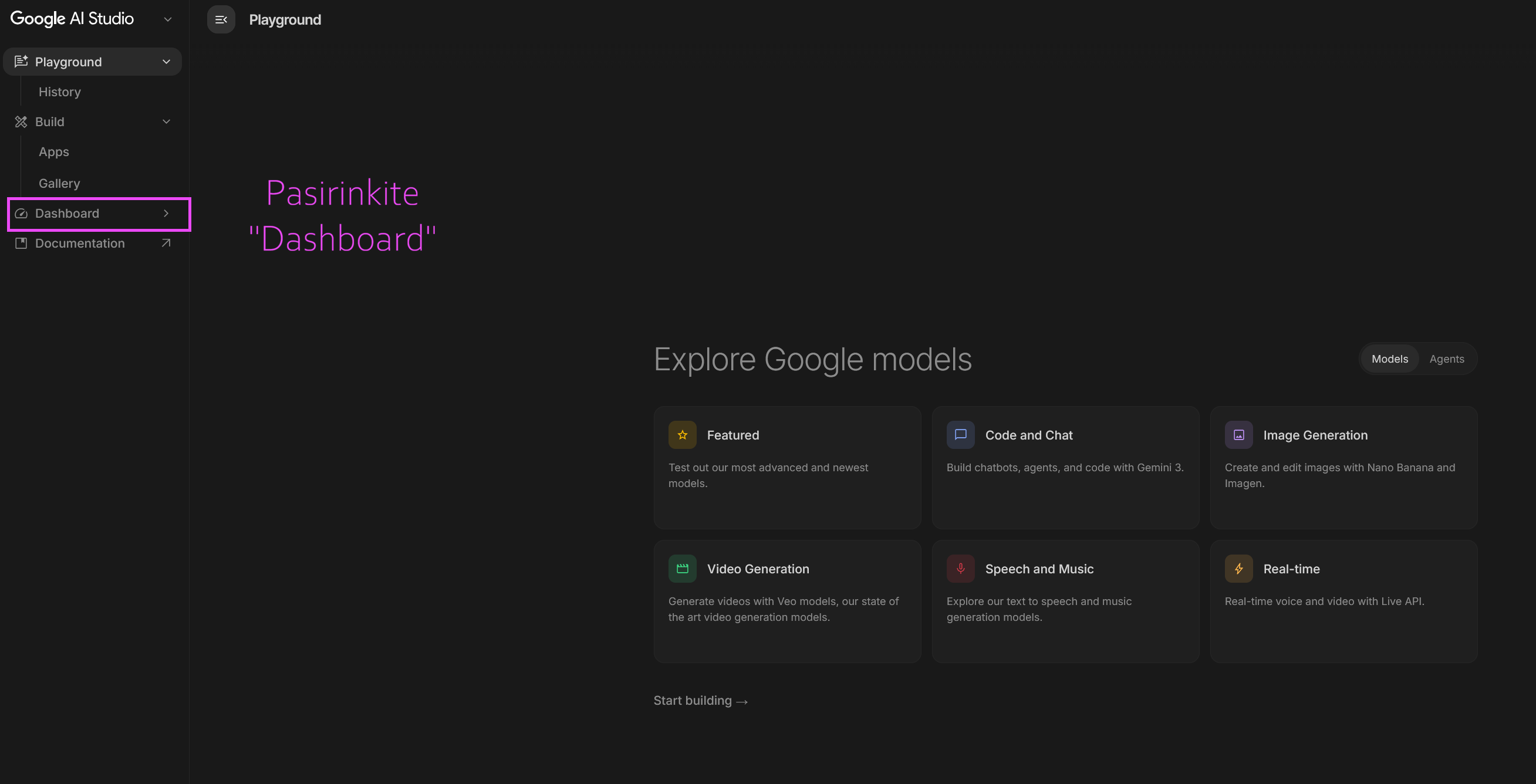
Naršyklėje atidarykite aistudio.google.com, prisijunkite su savo Google paskyra (nurodyta digitime) ir kairėje šoninėje juostoje paspauskite „Dashboard“.
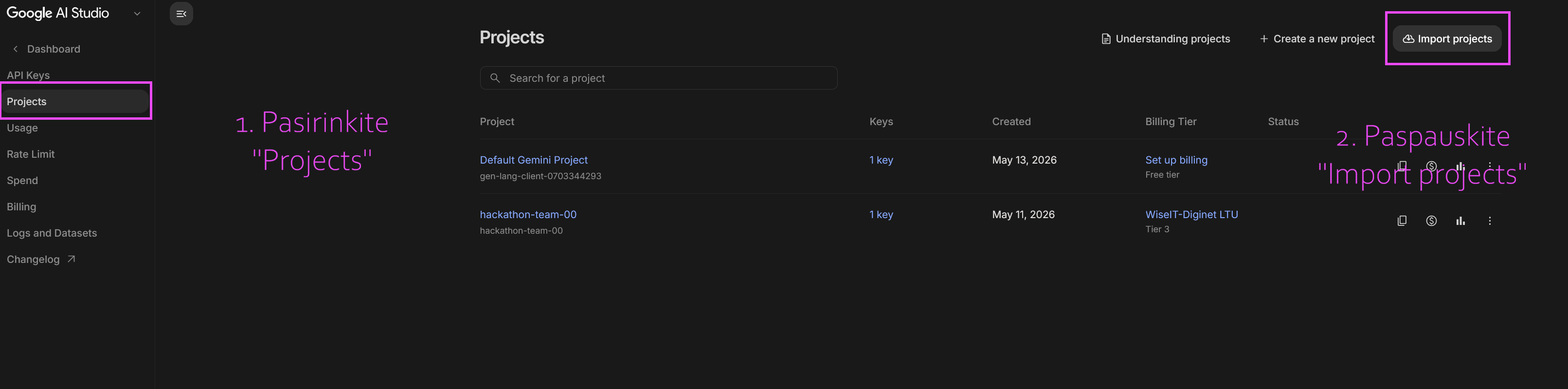
Kairėje šoninėje juostoje paspauskite „Projects“, tada viršuje dešinėje paspauskite mygtuką „Import projects“.
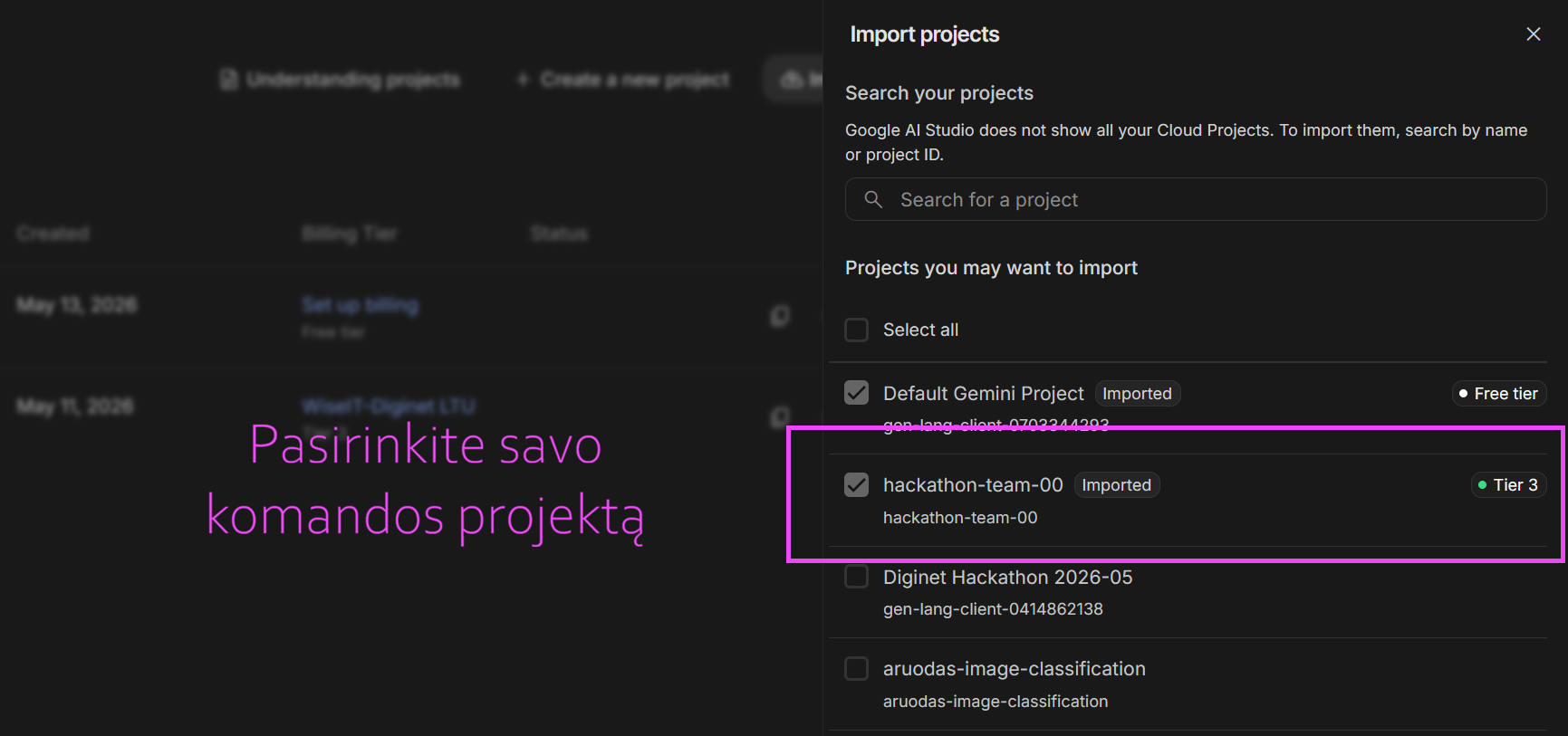
Importavimo dialoge suraskite ir pažymėkite savo komandos hakatono projektą (pvz., hackathon-team-00).
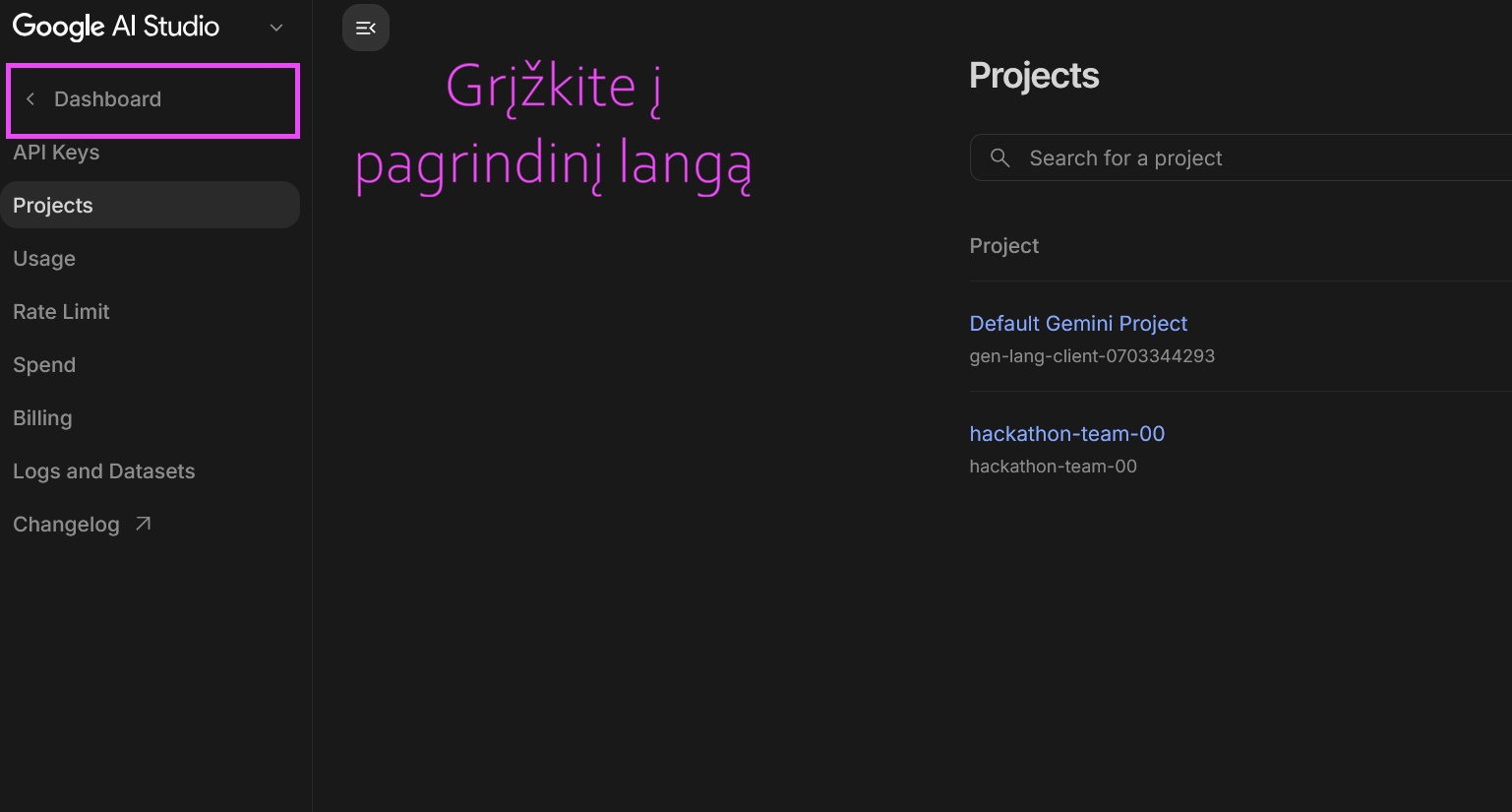
Importavus paspauskite „Dashboard“ viršuje kairėje, kad grįžtumėte į pagrindinį puslapį.
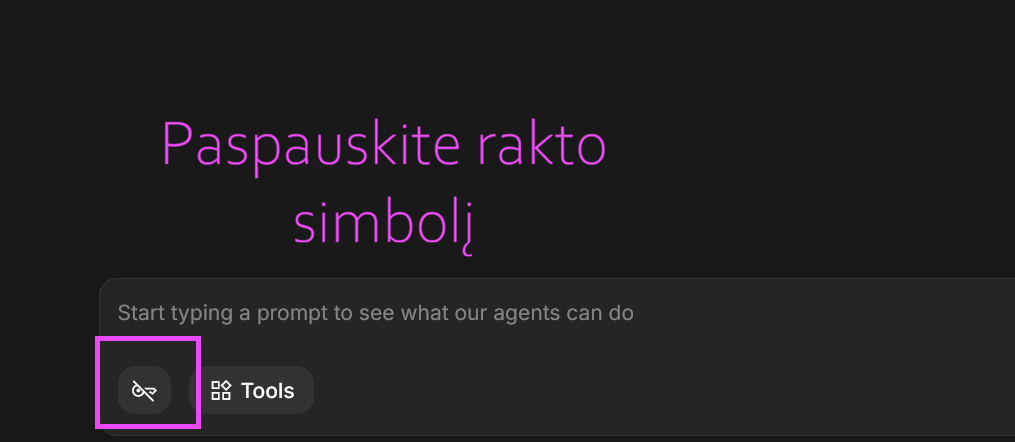
Užklausos laukelyje apačioje paspauskite rakto simbolį (🔑), kad susietumėte savo komandos API raktą.
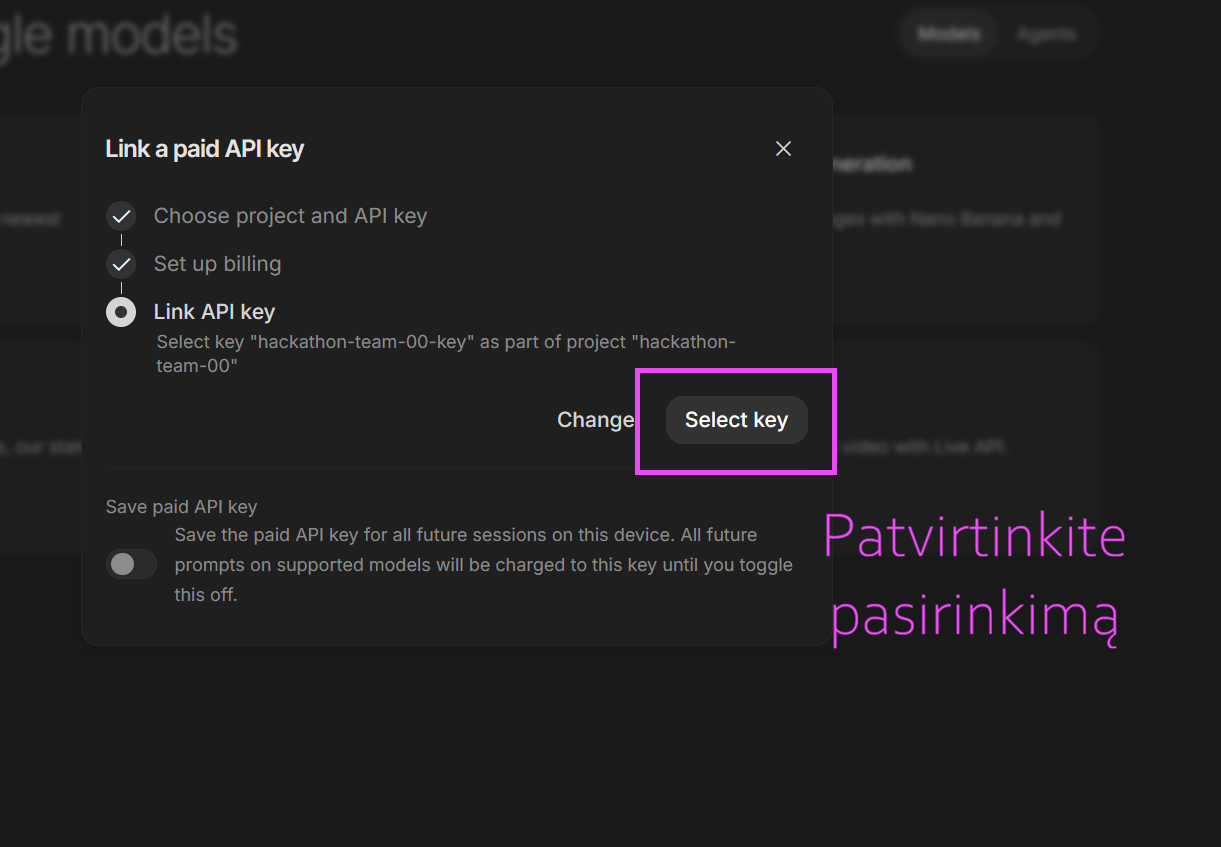
Kai pasirodys nustatymų langas, pasirinkite ir patvirtinkite savo komandos API raktą paspaudę „Select key".
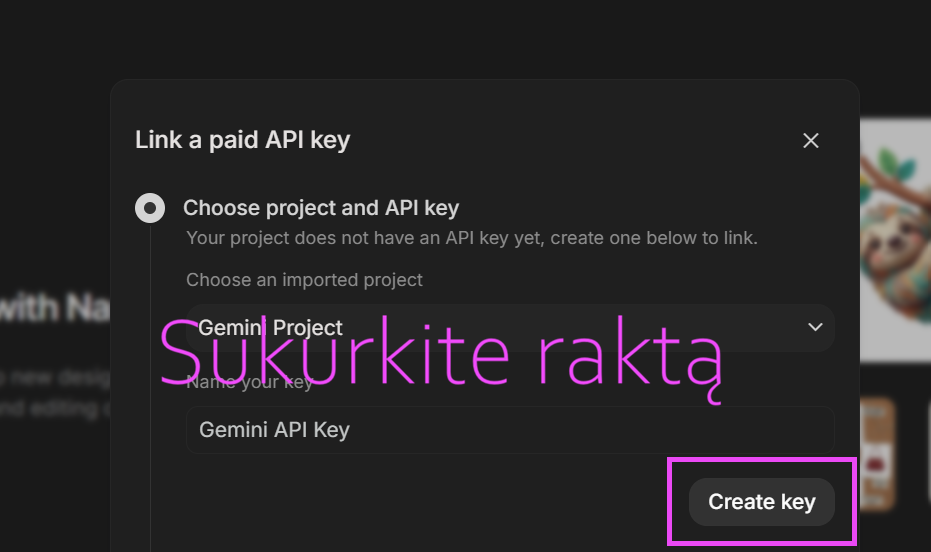
Jei API raktas nerastas, paspauskite mygtuką „Create API key", kad sukurtumėte naują raktą savo komandos projektui.
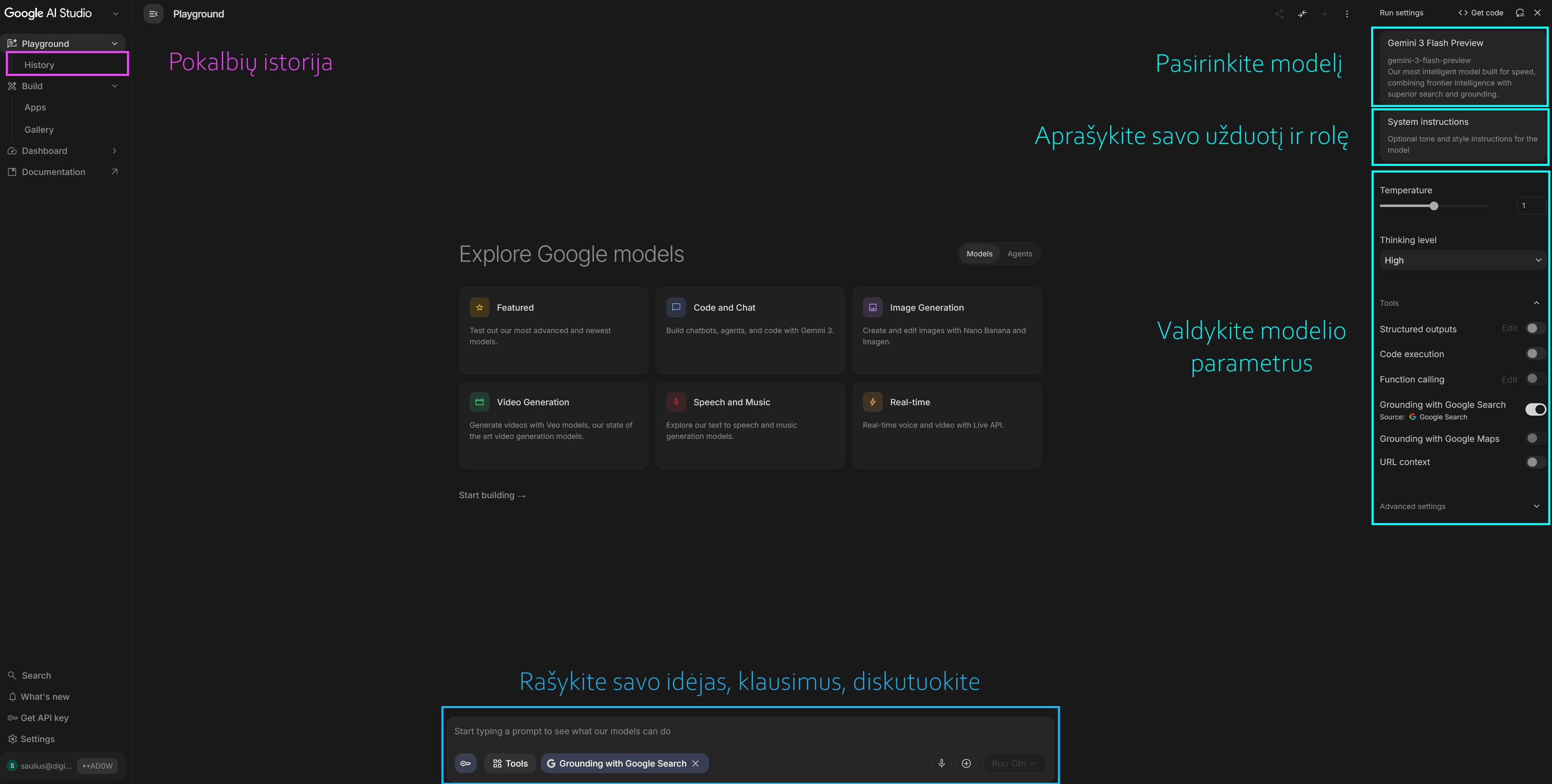
Pasirinkite modelį, parašykite sistemos instrukcijas, nustatykite parametrus ir pradėkite rašyti užklausas teksto lauke apačioje.
Jūsų API raktas
Naudokite šį API raktą, kad prijungtumėte savo aplikaciją prie Google AI paslaugų. Kiekviena komanda turi dedikuotą raktą.
Nesidalinkite šiuo raktu. Jis susietas su jūsų komandos projektu ir naudojimo kvota.
Naudokite šį raktą su Google AI SDK arba tiesioginėmis REST API užklausomis. Pavyzdžius rasite AI Studio mygtuke „Get code".
Rezultatai
Dienos pabaigoje kiekviena komanda pateikia savo darbus:
Komanda, projekto pavadinimas ir pagrindinė informacija apie jūsų sprendimą.
Siųskite adresu mantas@diginet.lt. Dokumentą pavadinkite savo komandos vardu. Aprašykite, ką jūsų sprendimas daro ir kaip veikia. Aprašymas turi būti trumpas ir tikslus.
Parodykite funkcionalumą. Tegul vaizdai pasakoja istoriją.
Nebaigta? Nieko tokio — tiesiog tai aiškiai nurodykite.
Atsisiųskite šabloną ir užpildykite projekto aprašymą pagal žemiau pateiktą struktūrą:
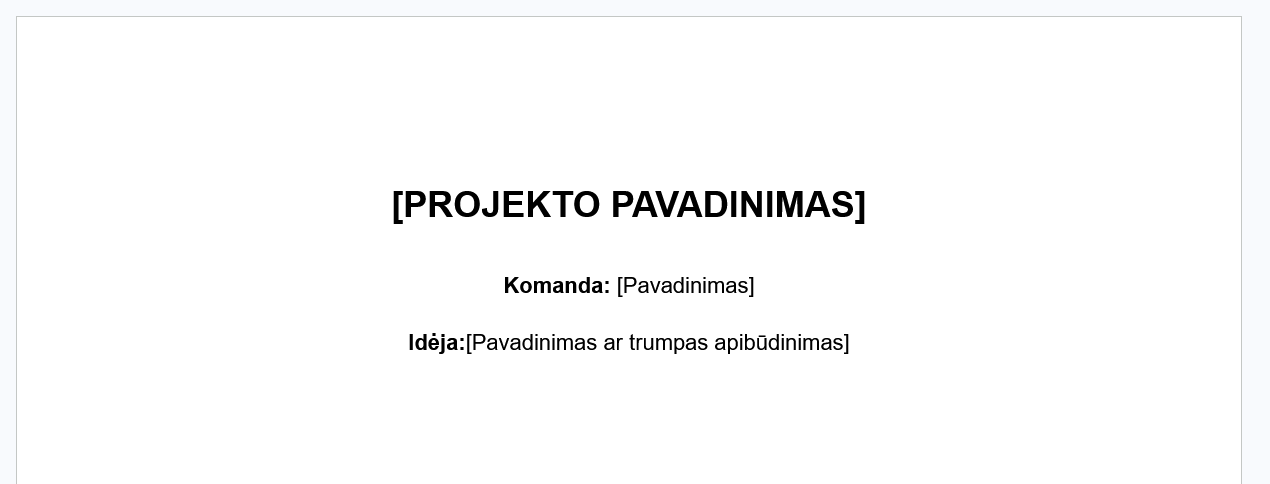
Dokumente turi būti:
- PROJEKTO PAVADINIMAS
- Komandos pavadinimas
- Idėja
- Problemos apibrėžimas
- Sumanus DI panaudojimas
- Originalus požiūris
- Praktinis panaudojimas
Pateikimo terminas: 15:00. Nelaukite paskutinės minutės.
Prezentacija
Kiekviena komanda gauna 2 minutes. Būkite trumpi, konkretūs ir įkvepiantys.
Naudokite kompiuterį
Rodykite tikrą produktą — ne skaidres.
Gyva demonstracija
Paspauskite, parodykite. Tegul tai būna tikra.
Ekrano nuotraukos
Užpildykite spragas vaizdais, jei reikia.
Balsuojame!
Visi rinks savo mėgstamiausią.
Kalbėkite apie problemą, kurią išsprendėte, ir kaip tai veikia. Praleiskite istoriją — iškart pereikite prie demonstracijos.